2. Discord-Bot erstellen & einrichten
Discord-Bot erstellen
-
Gehe auf die Discord Developer Seite und logge dich ein.
-
Klicke auf
New Application(rechts oben) und gib deinem Bot einen Namen.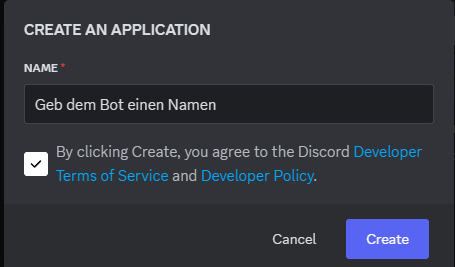
-
Klicke auf
Create. -
Klicke im Linken Menü auf
Installation. -
Wähle bei
Install Linkden Wertnoneaus.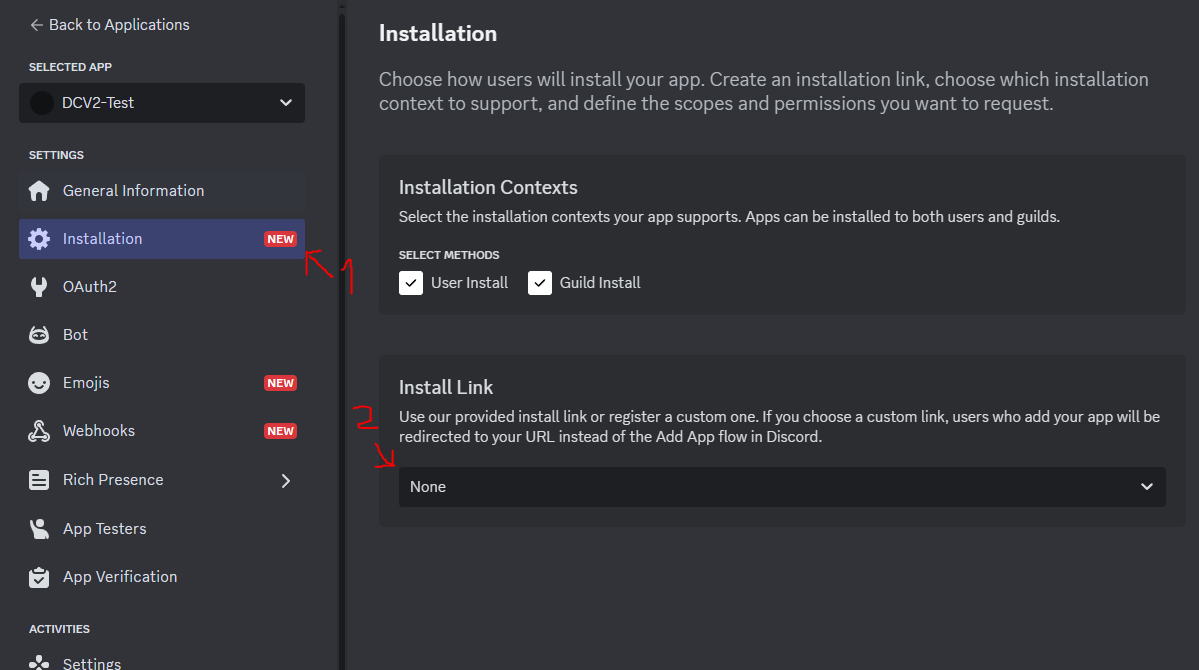
-
Klicke auf
Save Changes.
-
Klicke im Linken Menü auf
Bot. Scrolle runter und setze ``Public Botauf aus und alle 3Privileged Gateway Intents` auf an. (Siehe Bild)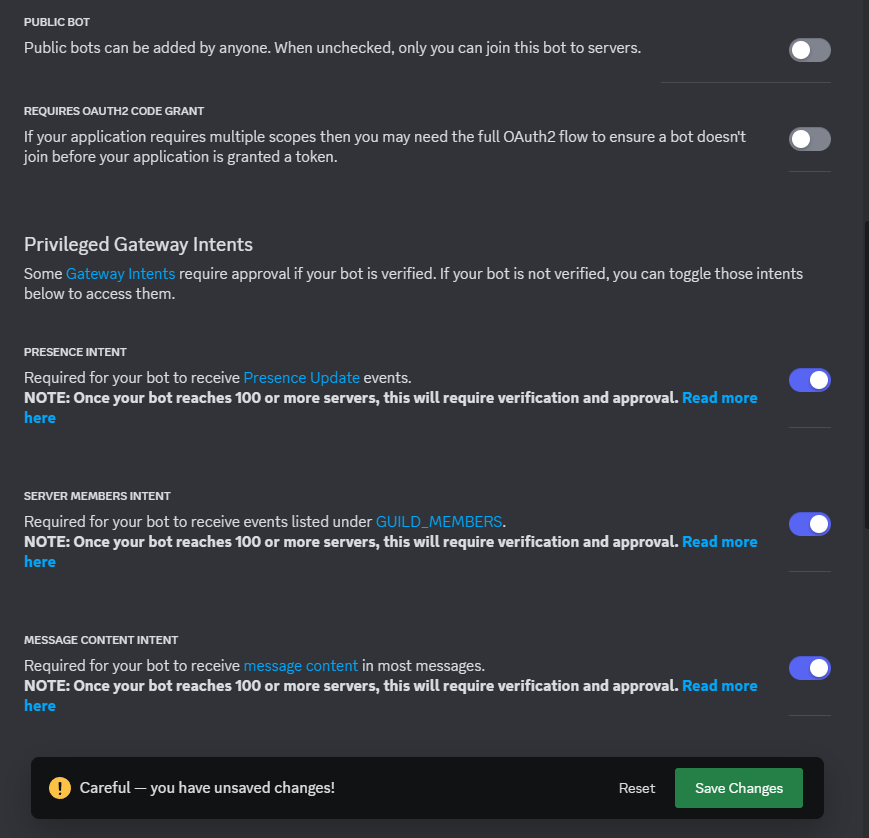
-
Klicke auf
Save Changes. -
Klicke im Linken Menü auf
OAuth2. Scrolle runter und setzeOAuth2 URL Generatoraufbotund scrolle nach unten zuBot Permissions. Wähle die Permissions aus, die dein Bot benötigt. (Siehe Bild)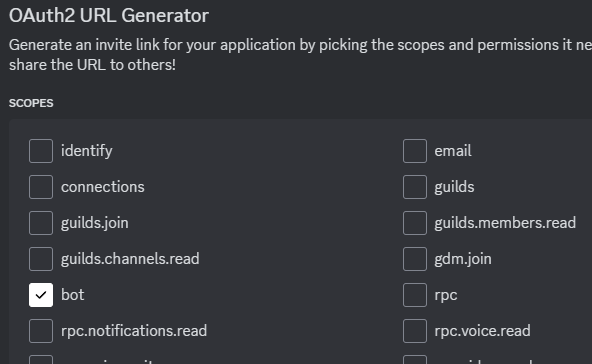
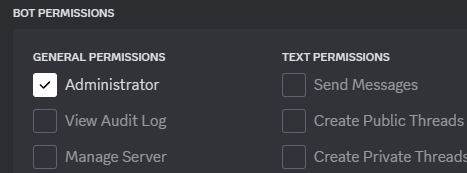
Du kannst dem Bot Admin geben oder individuelle Permissions. Der Bot benötigt mindestens die Permissions Read Messages, Send Messages, Embed Links, Attach Files, Read Message History, Use External Emojis, Add Reactions.
-
Scrolle ganz nach unten und kopiere die
generated URLund füge sie in deinen Browser (neuer Tab) ein. Wähle den Server aus, auf dem der Bot hinzugefügt werden soll und klicke aufAuthorize. -
Klicke nun im Links im Menü auf
Botund drücke den Blauen Button beiReset Token. Kopiere den Token!
Weiter geht es mit DCV2 Mainconfig: DCV2 Mainconfig