Event-Editoren
Hier kannst du mehr über die Event-Editoren und deren Funktionweise erfahren. Der Aufbau aller Editoren ist gleich, sodass du nach dem Lesen dieses Artikels alle Editoren bedienen kannst!
Die Event-Editoren sind so Designt, das man die bestehenden Events laden kann, bearbeiten, kopieren, löschen und neue erstellen kann und anschließend dieses wieder zu exportieren.
Laden und Speichern
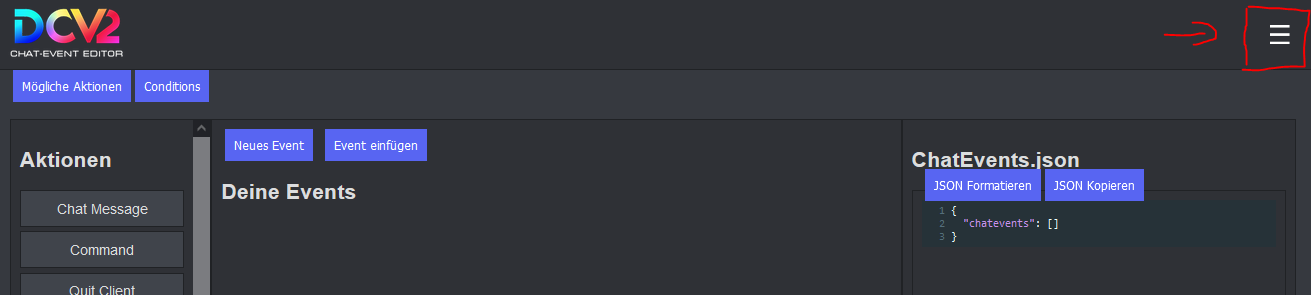
Öffne das Menü ≡ oben Rechts.
Wähle die jeweilige Event-JSON aus dem DCV Ordner aus und drücke auf "Importieren":
- Wähle eine Datei aus
- Drücke auf "Importieren"

Export von Events
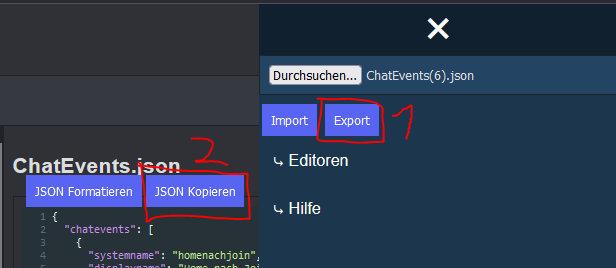
Du hast zwei Möglichkeiten, um Events zu exportieren:
- Du klickst im
≡oben Rechts auf Export, hier wird die aktuelle Event-Config quasi als Download gespeichert. Bitte beachte, Windows nennt die Dateien nach mehrfachen Download mit eventconfig(1)(2) etc. bitte beachte, DCV kann nur den cleanen Dateinamen der jeweiligen Evenets laden. - JSON Kopieren: Hier wird die aktuelle Event-Config in die Zwischenablage kopiert, sodass du diese in einem Texteditor oder ähnlichem, die jeweilige Event-Config überschreiben kannst.
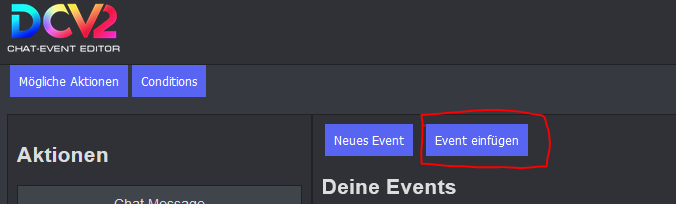
Event einfügen
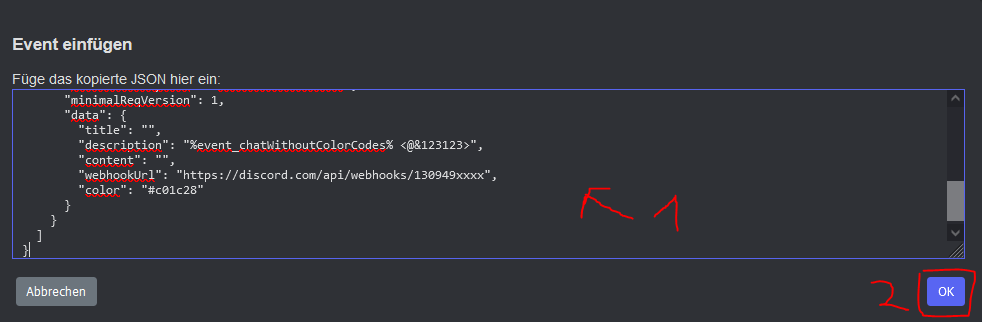
Wenn du ein fertiges Event hast, zb. aus Community Scripte, kannst du dieses über den Event einfügenButton einfügen. Klicke auf den Button und füge im PopUp das jeweilige Event als JSON ein.
- JSON in PopUp einfügen
- mit "OK" bestätigen
Event kopieren
Wenn du ein Event duplizieren oder kopieren willst kannst du in jedem Event den Event kopieren Button verwenden. Hierbei wird das Event als JSON in die Zwischenablage kopiert.
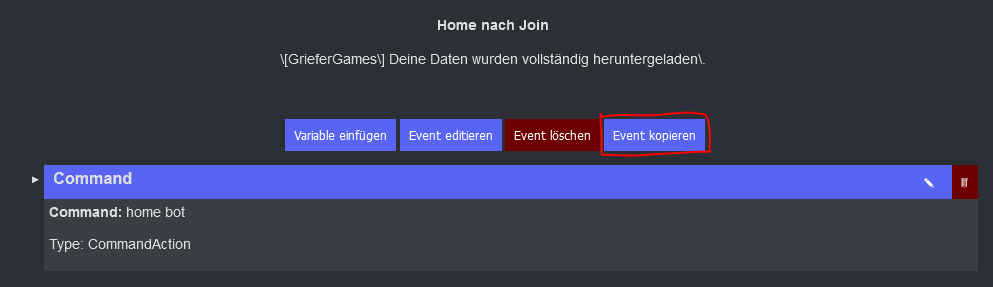
In dem gezeigten Beispiel hast du das Event dann so in der Zwischenablage:
Beispiel
Ein einzellnes Event besteht immer aus einem Header Block mit "systemname" etc.
{
  "systemname": "homenachjoin",
  "displayname": "Home nach Join",
  "minimalReqVersion": 1,
  "conditions": [],
  "comment": "",
  "regexWithColorCodes": "false",
  "regex": ["\\[%w\\] Deine Daten wurden vollständig heruntergeladen\\."],
  "variables": [],
  "actions": [
    {
      "actionname": "CommandAction",
      "actiondisplayname": "CommandAction",
      "minimalReqVersion": 1,
      "data": {
        "command": "home bot",
        "cmdPrio": "NORMAL"
      }
    }
  ]
}
Event editieren
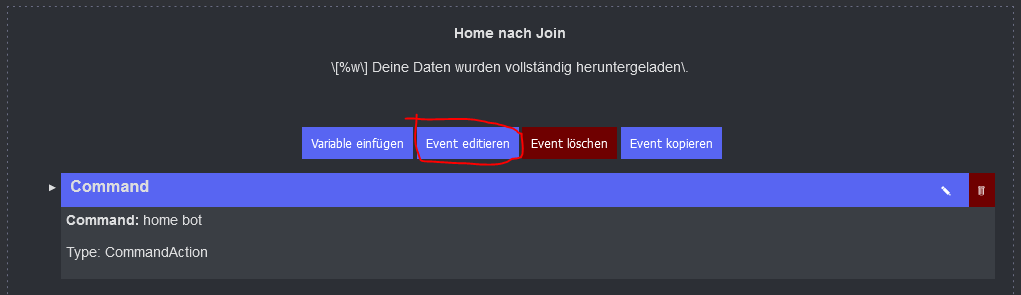
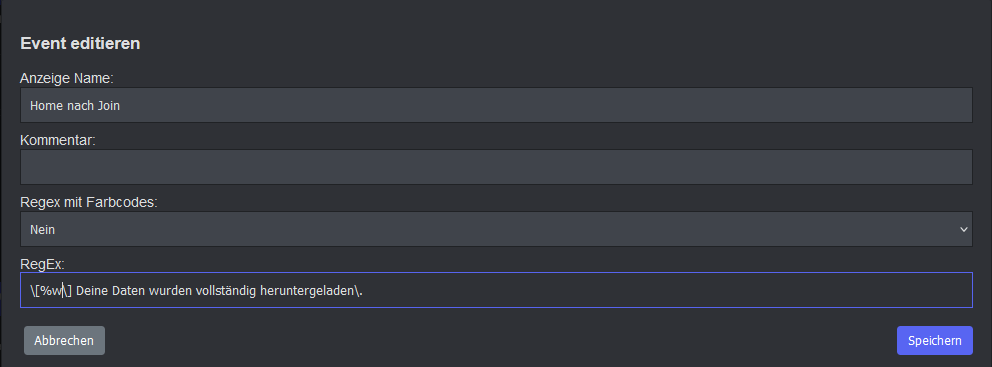
Für jedes erstelle Event, kannst du die Parameter mit der Event editieren Funktion bearbeiten. Hierbei öffnet sich ein PopUp, in dem du die Parameter des Events bearbeiten kannst.
 Im PopUp die Details bearbeiten:
Event löschen
Wenn du ein Event löschen möchtest, kannst du dies mit dem Event löschen Button machen. Hierbei wird das Event aus der Event-Config gelöscht.
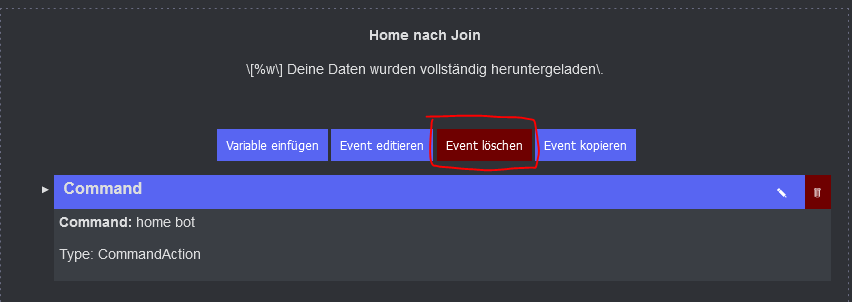
Ausversehen gelöscht? Kein Problem, klicke in den Text-Editor (Linke Spalte) und drücke STRG+Z für zurück.
Event erstellen
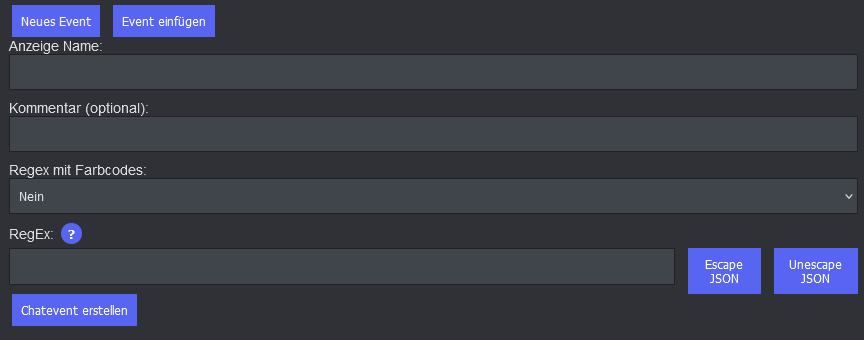
Wenn du ein neues Event erstellen möchtest, kannst du dies mit dem Event erstellen Button machen.
Es öffnet sich unterhalb ein Formular, zur Eingabe der Event-Parameter.
Beispiel: ChatEvent
Actions hinzufügen
Actions kannst du zu einem Event hinzufügen, indem du die Action, aus der Liste Links, via Drag&Drop in das Event ziehst. Ziehe die Action in den markierten Bereich, siehe Screenshot.
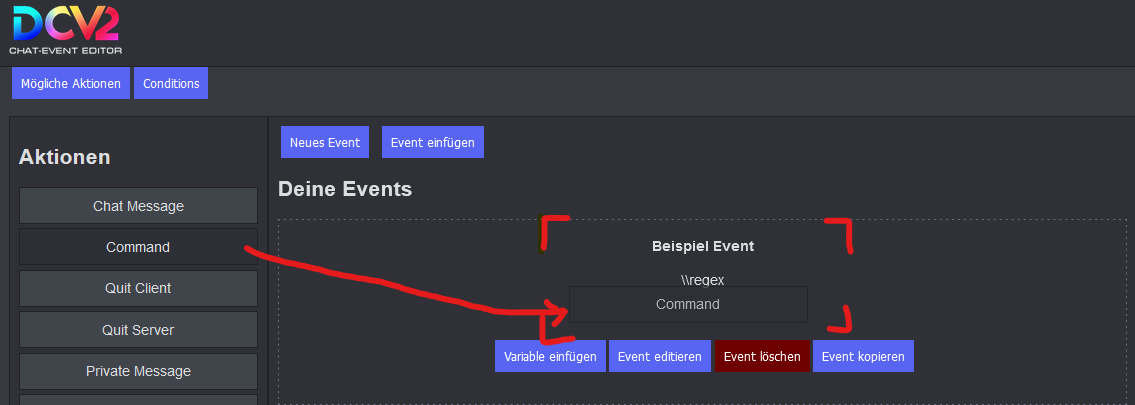
Wenn die Action angenommen wurde, öffnet sich ein PopUp, zum befüllen der Event-Parameter. (Beispiel CommandAction)

Conditions hinzufügen
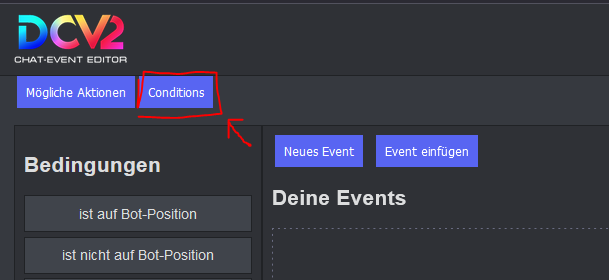
Conditions kannst du auf dem selben Weg wie Action hinzufügen.
Umschalter der Linken Liste auf Conditions:
Events im Discord Posten als CODE BOX
Wenn du Fragen zu Events hast, bitte Poste deine Skripts immer mit Discord Code Formatierung. Hier eine kleine Anleitung wie das geht:
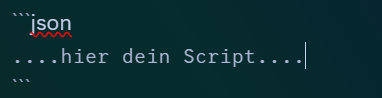
 ```json
 ...Dein Script ...
 ```
Bitte Poste das immer so, damit man das ordentlich lesen kann.
Manuelle Bearbeiung im Event-Editor (JSON Skripting)
Im Rechten Panel, dem Skript Editor kannst du Live die Events und Actions bearbeiten. Hierbei kannst du die Events direkt im JSON Format bearbeiten. Es gibt jede Menge Actions, Conditions, Variablen, die noch noch im Skript Editor vorhanden sind. Diese musst du im Linken Code Fenster selbst hinzufügen. Solltest du einen Formatierungsfehler machen, zeigt der Editor dir oben die Zeile und ggf. den Fehler an.
Wie sind die Events aufgebaut? (manuelle Bearbeitung)
Jede Event-Config Json besteht aus einem JSON-Array in einem Json Objekt.
{
  "chatevents": [
    {
      ..... hier sind die einzelnen Events .....
    },
      {
      ..... jedes Event Objekt ist mit einem Komma getrennt .....
    }
  ]
}
Wie ist ein einzellnes Event aufgebaut? (manuelle Bearbeitung)
Jedes einzellne Event hat immer einem systemname dieser darf nur aus a-z0-9 bestehen und keine Sonderzeichen enthalten. Der displayname ist der Anzeigename des Events, der
im Event-Editor angezeigt wird. Der minimalReqVersion ist die minimale Version die benötigt wird, um das Event zu laden. Der comment ist ein Kommentar, der im Event-Editor angezeigt wird und dir ggf. helfen kann was genau das Event macht.
{
  "systemname": "msggroup",
  "displayname": "msggroup",
  "minimalReqVersion": 1,
  "comment": "",
  .... hier kommen ggf. Event bezogene Parameter ....
  .... und weitere Dinge wie Actions, Conditions, variablen etc. ....
}
Wie sind Actions im Event aufgebaut? (manuelle Bearbeitung)
... folgt ...